Geschreven door Jorn
Bijgewerkt op
6 januari 2025
·
13.03
Hoe download je Netflix op de Nebula beamer?
Wil je Netflix kijken op je nieuwe Nebula beamer? Helaas is Netflix niet een standaard applicatie. Gelukkig is het niet moeilijk om toch Netflix te kijken via je nieuwe beamer. In dit artikel leggen we in 4 simpele stappen uit hoe jij straks al je favoriete series en films streamt.
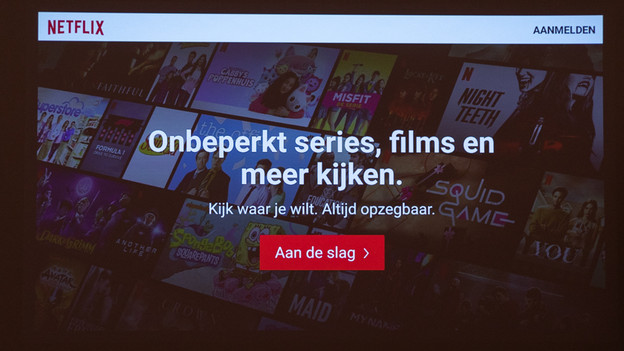
Aan de slag met Netflix op je Nebula smart beamer
Je downloadt Netflix via de Nebula App Manager. Met de volgende 4 stappen ben jij over een paar minuten al aan het bingewatchen.
Stap 1. Ga naar de Google Play store
Stap 2. Zoek de Nebula Manager app
Stap 3. Installeer Nebula Manager
Stap 4. Installeer Netflix

Stap 1: ga naar de Google Play store
Als je de beamer aanzet verschijnen een heleboel applicaties. Navigeer in de bovenste rij naar rechts, totdat je bij 'Google Play Store' komt. Open de Google Play Store.
Stap 2: zoek de Nebula Manager app
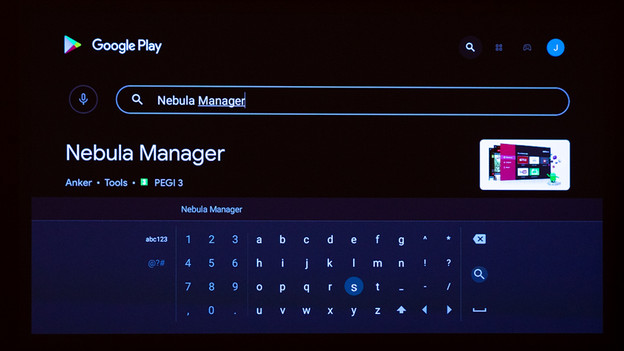
De Google Play store opent. In de Google Play store zie je rechtsboven een vergrootglas. Ga naar dit vergrootglas en bevestig je keuze. Een zoekbalk opent. Typ hier 'Nebula Manager' en bevestig je keuze.
Stap 3: installeer Nebula Manager
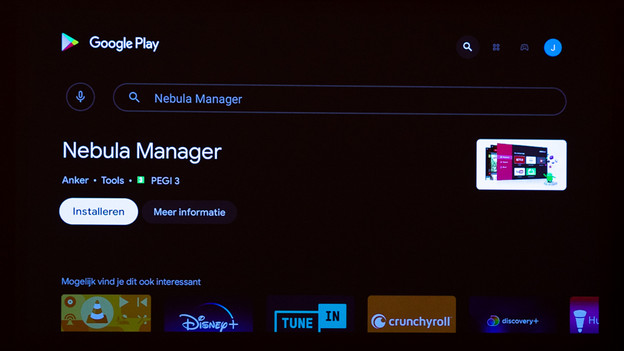
Nu installeer je Nebula Manager. Navigeer naar 'Openen' en bevestig je keuze. Dit duurt een paar seconden. Na de installatie zie je twee opties: 'Openen' en 'Meer informatie'. Kies 'Openen'.
Stap 4: installeer Netflix
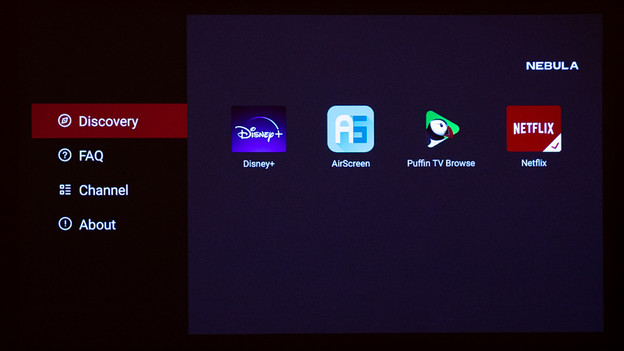
Je bent nu in de Nebula Manager app. Navigeer naar de Netflix app. Kies 'Installeren'. Selecteer de app opnieuw en bevestig je keuze. Kies 'Openen'.
Misschien zie je tijdens het downloaden de melding: 'De bron van de applicatie is onbekend'. Geen paniek. Kies in de melding voor 'Instellingen'. Je instellingen verschijnen automatisch aan de rechterkant van het beeld. Zorg dat de toegang van 'Nebula Manager' is ingeschakeld. Kies daarna voor 'Opnieuw installeren'.
Artikel van Jorn
Beamer specialist.