Geschreven door Laszlo
Bijgewerkt op
21 oktober 2024
·
08.28
5 tips om te wennen aan je Chromebook
Chromebooks zijn net even anders dan de bekendere MacBooks of Windows laptops. Het ChromeOS besturingssysteem werkt namelijk op een andere manier dan Windows of macOS. Het ziet er ook anders uit dan je gewend bent. Gelukkig is er geen reden tot paniek, want met deze 5 handige tips en tricks wen je snel aan je nieuwe Chromebook.

Aan de slag met je Chromebook
Is dit jouw eerste Chromebook? Dan merk je dat ChromeOS anders werkt dan Windows of macOS. Met deze 5 tips haal je meer uit je nieuwe Chromebook:
- Tip 1. Ontdek de Google apps.
- Tip 2. Werk sneller met sneltoetsen.
- Tip 3. Maak eenvoudig een screenshot.
- Tip 4. Voeg je printer handmatig toe.
- Tip 5. Benut de extra Google voordelen.
Tip 1: ontdek de Google Apps
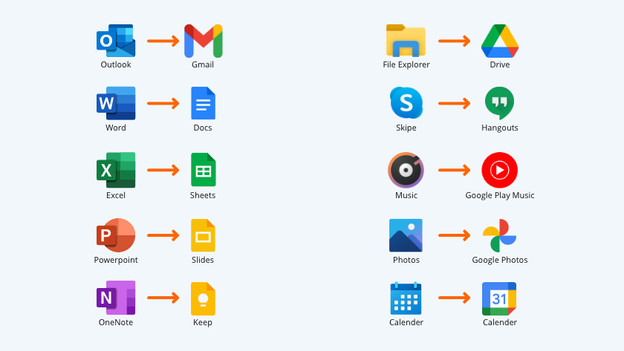
Het grootste verschil waarmee een Chromebook je confronteert zijn de apps. Die verschillen veelal qua naam in vergelijking met Windows of macOS. Wees niet bang, want de functionaliteiten zijn vrijwel identiek. Zo heb je Google Docs als vervanger van Word en Hangouts in plaats van Skype of Facetime. Neem even de tijd om de applicaties te leren kennen en je merkt vanzelf dat ze vrijwel hetzelfde zijn als je gewend bent. Het mooiste is dat deze apps gratis zijn.
Tip 2: werk sneller met handige sneltoetsen
Een ander detail dat opvalt aan Chromebooks is dat het toetsenbord er anders uitziet. Gelukkig zijn veel van de sneltoetsen op Chromebooks hetzelfde als op reguliere laptops. Zo heb je nog steeds de klassieke Ctrl C & Ctrl V combinatie om mee te knippen en plakken, maar ook de zoomfunctie is er nog. Met Ctrl + Shift + of - zoom je in- of uit. Zo werkt het op Windows ook. Hoewel het toetsenbord er anders uitziet, zijn veel sneltoetsen dus hetzelfde.
Tip 3: maak snel een screenshot
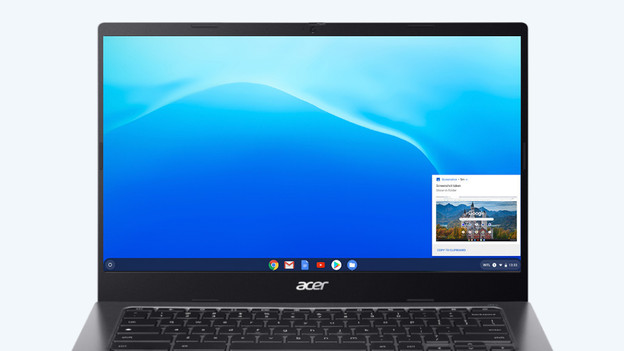
Screenshots maken: het komt altijd van pas. Het werkt wel een klein beetje anders op een Chromebook dan normaal. Op een laptop had je een enkele knop om een screenshot mee te maken, maar een Chromebook heeft een combinatie nodig. Gebruik Ctrl en de toets met de vele vierkantjes om een screenshot te maken. Gebruik je ook de shift toets, dan maak je een screenshot van een gedeelte van je scherm. Super handig toch?
Tip 4: voeg je printer toe
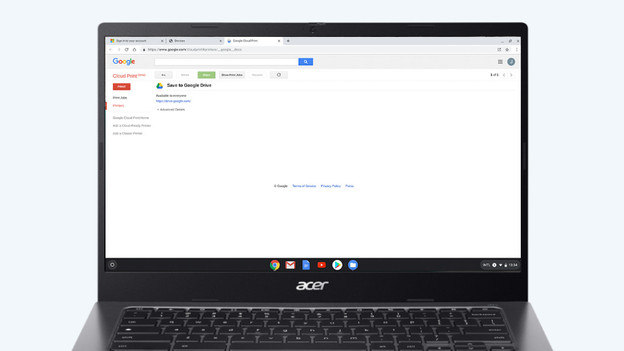
Vroeger werkte printen op een Chromebook nog niet goed. Tegenwoordig werkt vrijwel elke printer op een Chromebook. Het enige wat je nodig hebt, is een printer die je aansluit via wifi. Via chrome://devices voeg je een printer toe, waarna je eenvoudig elk document uitprint zoals je dat gewend bent van reguliere laptops.
Tip 5: krijg extra Google voordelen
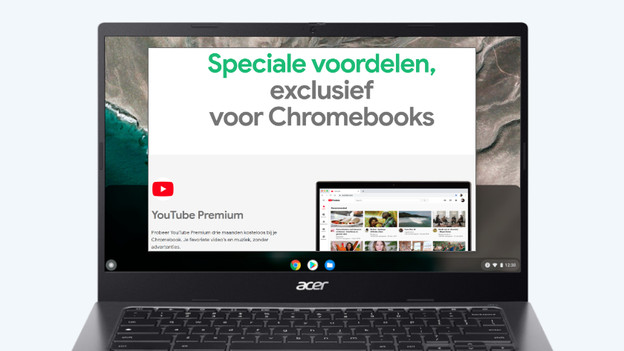
Je krijgt als nieuwe Chromebook gebruiker extra voordelen. Zo krijg je standaard extra cloud opslag. Daarnaast wisselt Google met acties voor applicaties en hardware. Houd de Google website in de gaten voor het aanbod. Zoek op Chromebook Perks en dan vind je de Google pagina. Dit zijn de voordelen van nu:
- Gebruik YouTube Premium kosteloos voor 3 maanden.
- Probeer 3 maanden Stadia Pro.
- Activeer naast 100 GB cloud opslag ook 12 maanden Google One.
- Krijg 15% korting op geselecteerde apps en accessoires.
Artikel van Laszlo
Laptop specialist.