Geschreven door Uhro
Bijgewerkt op
20 juli 2023
·
15.17
Hoe plaats je een processorkoeler op je processor?
Je huidige processorkoeler koelt je cpu niet voldoende. Daarom heb je een nieuwe koeler voor je cpu gekocht. Maar hoe plaats je zo'n ventilator eigenlijk op je cpu? In dit artikel leg ik je dat uit.
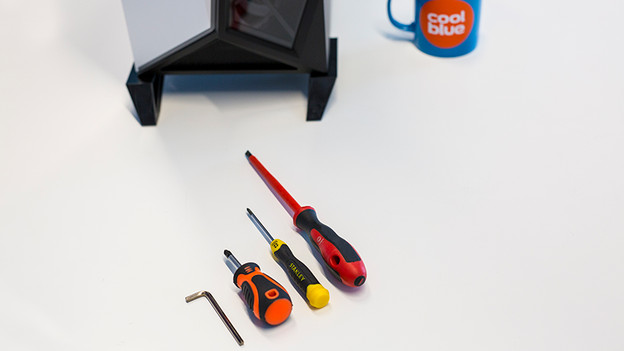
Wat heb je nodig?
- Gereedschap om de computerbehuizing te openen
- Een antistatische armband
- Een desktop computer
- Een processorkoeler die geschikt is voor je cpu
- Koelpasta
- (Optioneel)Koelpastaverwijderaar
- Een kopje koffie

1. De basis
Sluit je computer volledig af en zet hem dus niet op standby. Verwijder vervolgens alle kabels, waarbij je begint met de stroomkabel. Zijn alle kabels uit je pc? Druk dan de stroomknop nog eenmaal in zodat alle stroom die nog overgebleven is in het circuit ook verdwijnt.
2. Beschadig je onderdelen niet
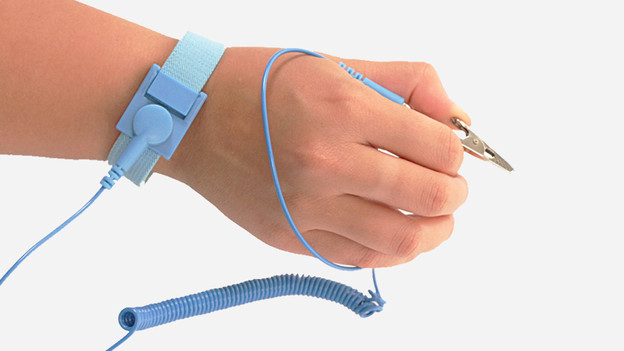
Als je een computeronderdeel vervangt, is het van belang om niet statisch geladen te zijn. Zo'n elektrostatische schok beschadigd andere componenten in je pc, hoe klein ook. Het beste is om daarom handig een antistatische armband te dragen. Heb je geen armband paraat? Ontlaad jezelf dan door je handen regelmatig tegen de radiator aan te houden.

3. Open de computerkast
Leg de computerbehuizing op een tafel met de rechter zijkant beneden. Gebruik eventueel een katoenen handdoek om de zijkant te beschermen en het oppervlak wat stroever te maken. Draai de achterkant van de computerkast naar je toe. Je ziet daar 2 à 3 grote schroeven. Verwijder deze en schuif de zijkant van je pc naar achteren. Je ziet nu het moederbord en de onderdelen van je pc.
4. Lokaliseer de processorkoeler
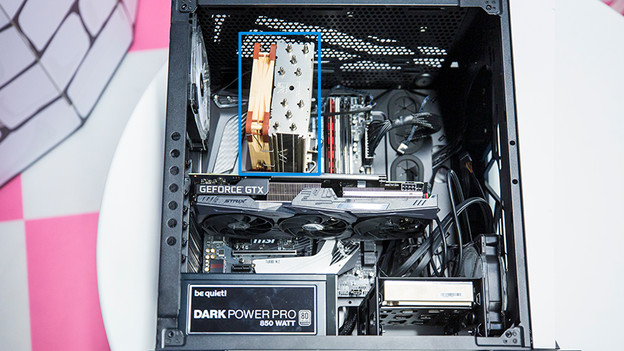
Je vindt de processor mét koeler over het algemeen in het midden van het bovenste deel van je moederbord. Je ziet het duidelijk aan de ventilator die daar gemonteerd is. Hier gaan we aan de slag.
5. Verwijder de huidige processorkoeler en cpu
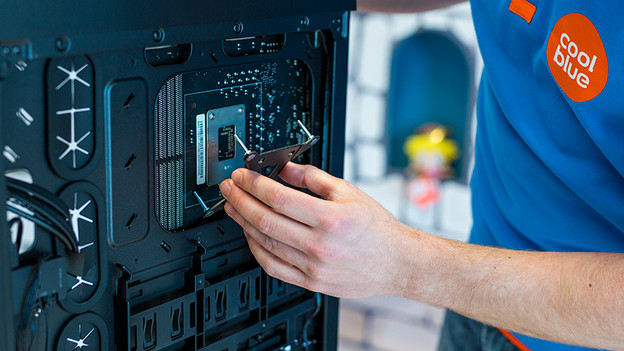
Voordat je een nieuwe processorkoeler plaatst, dien je vanzelfsprekend eerst de oude te verwijderen. Een eenvoudige koeler is op de processor geklikt of met een frame geschroefd. Je verwijdert deze eenvoudig, zeker als je eerst de cpu los kunt maken. Dit doe je door het hendeltje naast de 'socket' waar de processor op is geïnstalleerd los te maken. Zo duw je de processor lichtjes omhoog waarna je hem eraf kunt pakken. Controleer eventueel de handleiding van je processor of koeler om te achterhalen hoe alles precies gemonteerd is.
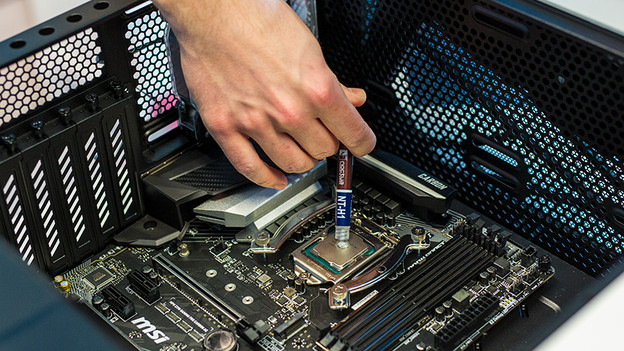
6. Zorg voor koelpasta
De processorkoeler zorgt ervoor dat je cpu niet te warm wordt. Zo blijft hij zelfs onder zware belasting zijn werk doen. Voor een goede warmte overdracht van processor naar koeler gebruik je koelpasta. Het kan zijn dat er nog wat oude koelpasta overblijft op je processor. Deze verwijder je eenvoudig met koelpastaverwijderaar. Hierna voorzie je de cpu van koelpasta. Gebruik niet meer dan een druppel ter grootte van een erwt. Je strijkt deze uit met de meegeleverde spatel.
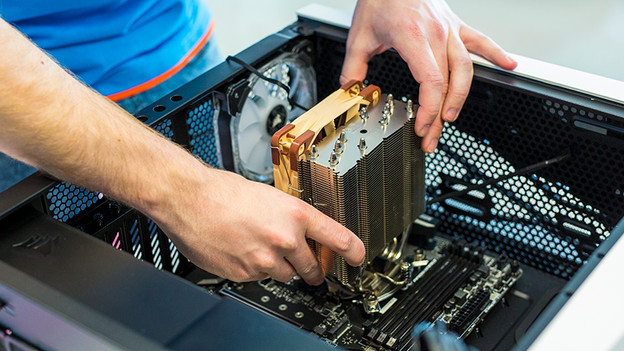
7. Plaats de processorkoeler
Het plaatsen van een luchtkoeler is niet al te moeilijk, maar een algemene uitleg is er niet. Ik verwijs je daarom naar de handleiding van je koeler. Hierin lees je of je de koeler eenvoudig op je processor klikt of dat er meer handelingen nodig zijn. Wel is het goed om te bekijken hoe de koeler het beste in jouw behuizing past. Houd hierbij rekening met de luchtstromen. Zitten de computer ventilatoren voor en achter, dan heeft het weinig nut om de hete lucht van de cpu naar de zijkant te verplaatsen.

8. In gebruik nemen
Zit de installatie erop, schuif dan de zijkant weer op je computerkast. Hierna schakel je de computer weer in. Als de processorkoeler van verlichting is voorzien, zie je direct of deze aan gaat. Zo niet, dan zul je even moeten checken of de fan aan gaat. Zo ja, dan zit de klus erop en kun je jouw processor zwaarder belasten terwijl hij niet te warm wordt.
Artikel van Uhro
Componenten specialist.